Telegram多设备数据同步全攻略2026|聊天记录/文件/设置跨设备迁移无压力
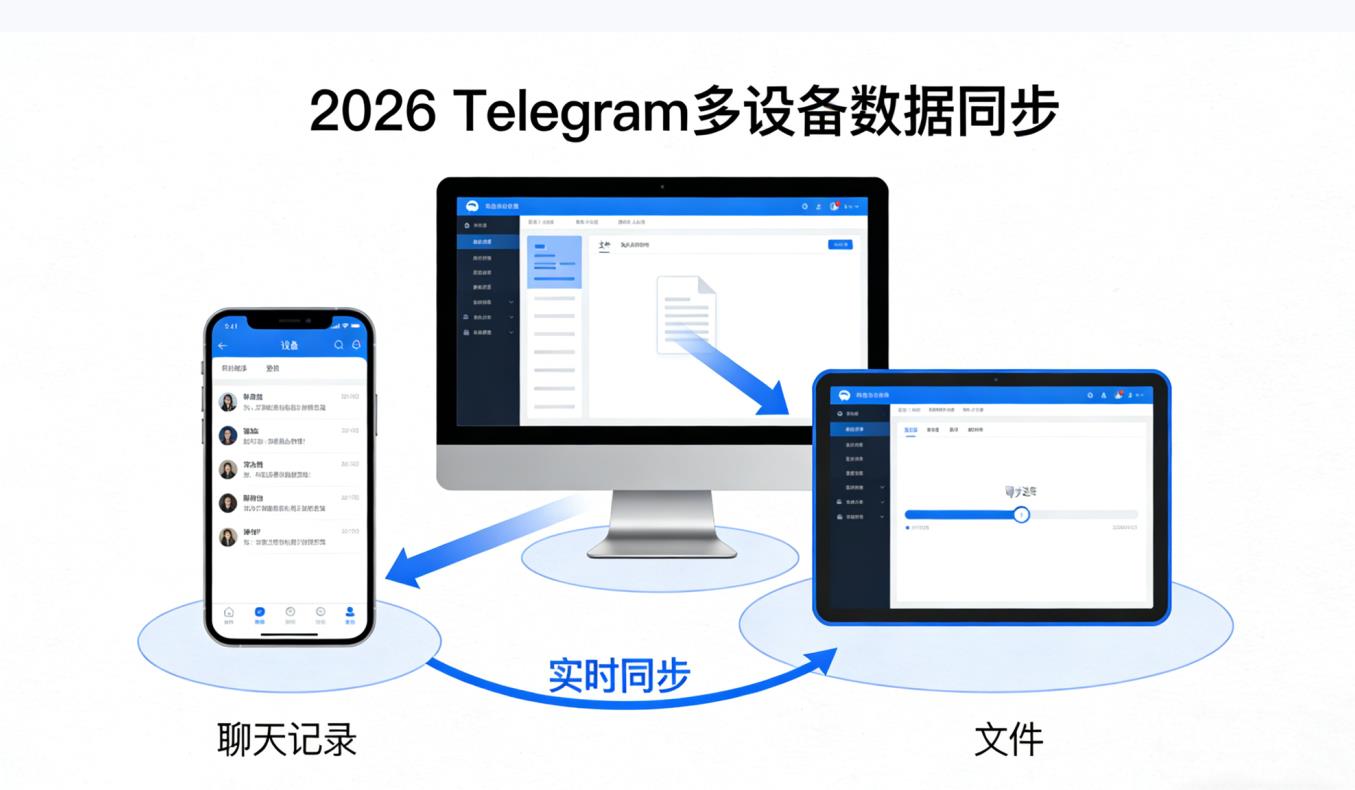
在跨设备办公、多终端使用的场景下,Telegram多设备数据同步成为核心需求——很多用户面临“电脑端看不到手机聊天记录”“新设备登录后文件丢失”“账号设置无法同步”等痛点。2026年Telegram优化了数据同步功能,支持聊天记录、文件、账号设置跨设备实时同步,还新增了本地备份与云端恢复功能。本文详细拆解全设备(手机/电脑/平板)数据同步步骤、备份与恢复方法,以及常见问题解决,让多设备使用Telegram无数据烦恼。
一、数据同步基础认知:2026新增功能与同步规则
在操作同步前,需先明确Telegram的数据同步逻辑与2026年新增功能,避免因操作不当导致数据丢失:
1.1 同步范围与权限差异
- 免费用户:支持聊天记录(文本/图片/语音)、联系人、账号基础设置跨设备同步,文件同步需手动下载(单文件最大2GB);
- Premium会员:解锁实时文件同步(自动下载跨设备文件)、云端备份期限延长(从90天延长至1年)、多设备设置实时同步(如主题/通知设置),会员权益可参考Telegram 开会员有什么好处?2026权益全解析。
1.2 2026新增同步功能
- 「选择性同步」:可自定义同步范围(如仅同步近3个月聊天记录、不同步大文件),节省设备存储空间;
- 「设置一键迁移」:新设备登录后,可一键迁移旧设备的主题、通知、隐私等设置,无需重新配置;
- 「备份加密」:本地备份文件支持密码加密,防止数据泄露。
二、全设备数据同步实操步骤(手机/电脑/平板)
2.1 手机端与电脑端同步(最常用场景)
- 电脑端登录:打开电脑端Telegram,选择“通过手机扫码登录”,用手机端扫描二维码(确保手机端已登录账号);
- 开启同步功能:电脑端登录后,进入「设置」→「高级」→「数据同步」,勾选“聊天记录”“联系人”“文件”,选择同步期限(如“全部历史记录”);
- 实时同步验证:手机端发送一条消息或文件,电脑端会实时接收,同步成功(大文件同步需确保网络稳定,参考2026 Telegram文件传输技巧)。
2.2 新设备数据迁移(更换手机/电脑)
更换新设备时,需通过以下步骤实现数据完整迁移:
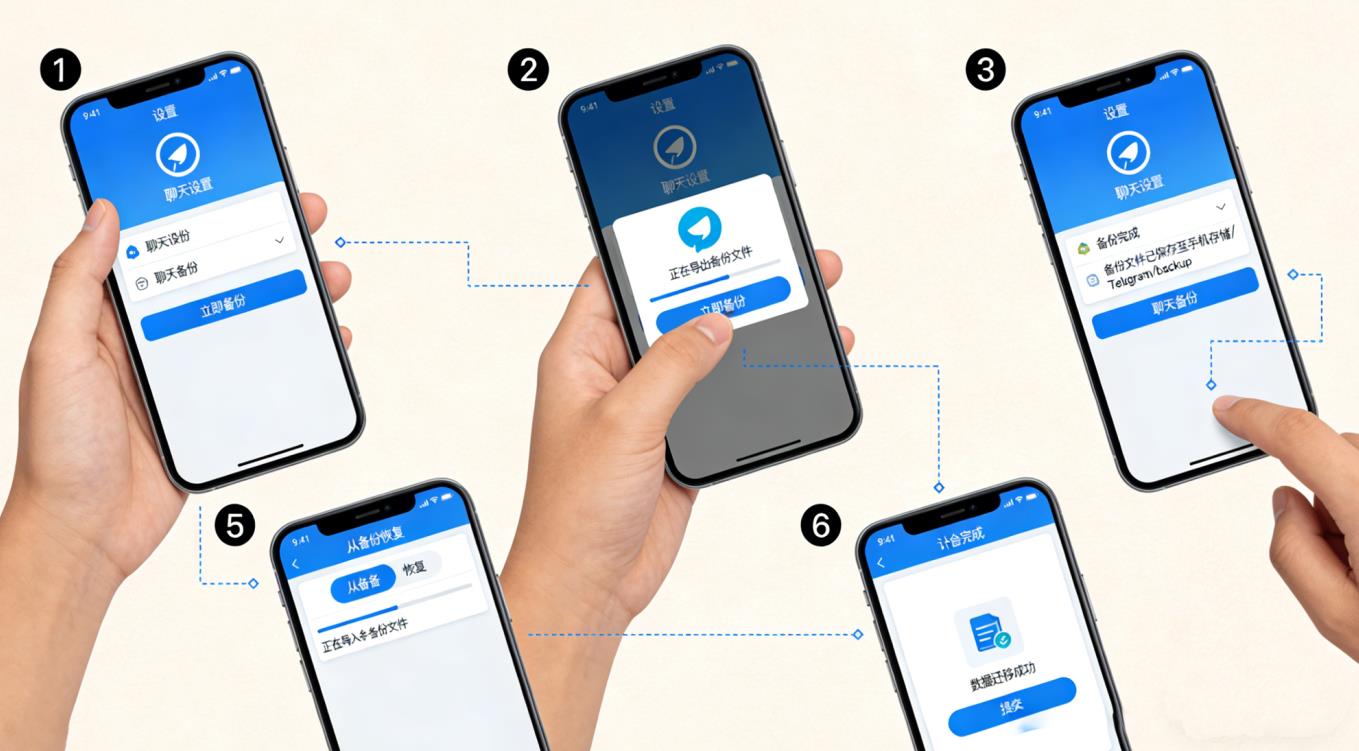
- 旧设备备份:在旧设备进入Telegram「设置」→「高级」→「导出数据」,选择需备份的内容(聊天记录/文件/设置),导出为备份文件(支持本地存储或云端存储);
- 新设备登录:新设备安装Telegram并登录账号(参考2026最新TG下载全攻略确保安装正版);
- 导入备份数据:新设备进入「设置」→「高级」→「导入数据」,选择旧设备的备份文件,等待导入完成(导入时间根据数据大小而定,建议在WiFi环境下操作)。
2.3 平板端与手机/电脑同步
平板端同步逻辑与电脑端一致:登录同一账号后,进入「设置」→「数据同步」,勾选需同步的内容即可。2026年新增“平板专属同步优化”,支持横屏模式下同步布局适配,文件同步速度提升40%。
三、数据备份与恢复:避免数据丢失的核心操作
3.1 手动备份(推荐定期操作)
为防止设备丢失或损坏导致数据丢失,建议定期手动备份:
- 手机端:「设置」→「高级」→「导出数据」→选择存储路径(本地相册/云端硬盘)→设置备份密码(可选)→导出;
- 电脑端:「设置」→「高级」→「备份数据」→选择备份文件夹→导出(支持导出为HTML/PDF格式,方便查看)。
3.2 数据恢复(设备丢失/数据误删)
若设备丢失或数据误删,可通过以下两种方式恢复:
- 云端备份恢复:新设备登录账号后,进入「设置」→「高级」→「恢复云端备份」,选择最近的备份文件即可恢复;
- 本地备份恢复:若之前导出了本地备份文件,可通过USB传输到新设备,再通过「导入数据」功能恢复。
注意:秘密聊天记录仅存储在当前设备,不支持跨设备同步与云端备份,需单独手动导出备份(参考Telegram秘密聊天开启步骤 2026)。
四、常见同步问题解决(2026最新排查)
4.1 数据同步失败/延迟
解决方法:① 检查网络连接,切换稳定WiFi/5G流量;② 确认Telegram为最新版本(旧版本可能存在同步漏洞,参考2026 Telegram最新版本下载);③ 关闭设备防火墙/安全软件(部分软件会拦截同步数据);④ 重新登录账号,重启同步功能。
4.2 新设备看不到旧设备聊天记录
解决方法:① 旧设备未开启同步功能,需在旧设备「数据同步」中勾选“聊天记录”并选择“全部历史记录”;② 同步期限设置过短,调整为“全部历史记录”后重新同步;③ 部分聊天记录已被删除,无法同步(需通过备份恢复)。
4.3 文件同步后无法打开
解决方法:① 文件传输过程中网络中断,导致文件损坏,重新同步该文件;② 新设备未安装对应打开软件(如PDF文件需安装PDF阅读器);③ 文件格式不兼容,转换格式后再尝试打开。

五、同步安全注意事项(2026合规要求)
- 备份文件避免存储在公共设备(如网吧电脑、共享平板),防止数据泄露;
- 开启备份加密功能,设置复杂密码(含字母+数字+特殊符号);
- 定期更换账号密码,开启两步验证(参考2026 Telegram账号安全设置全攻略),避免账号被盗导致备份数据泄露。
六、总结:Telegram多设备同步核心价值
2026年Telegram多设备数据同步功能已实现“全场景覆盖+高安全性+高便捷性”,无论是跨设备办公、更换新设备,还是数据备份恢复,都能通过简单操作完成。核心操作逻辑是“开启同步功能+定期备份+合规安全”,掌握本文的实操步骤与问题解决方法,即可实现聊天记录、文件、设置跨设备无缝迁移,彻底解决数据不同步与丢失的痛点。对于跨境办公、多终端使用的用户,建议解锁Premium会员,体验实时文件同步与延长云端备份期限的增值服务,进一步提升使用效率。