2026 Telegram文件传输技巧 大文件跨境传输无压力
Telegram的文件传输功能是其核心优势之一,相较于其他社交工具,它支持大文件传输、无格式限制,成为外贸从业者、内容创作者、跨境沟通人群的必备工具。2026年Telegram对文件传输功能进行了升级,会员解锁4GB超大文件传输,同时优化了跨境传输节点,大幅降低延迟。但很多用户仍会遇到文件传输失败、跨境卡顿、大文件无法发送等问题,本文将结合2026年最新功能,分享Telegram高效文件传输技巧,涵盖大文件发送、跨境传输优化、常见问题解决,适配全设备版本,让文件传输无压力。
一、Telegram文件传输基础规则 必知3点
在学习传输技巧前,需先了解Telegram文件传输的基础规则,避免因操作不当导致传输失败,不同版本、会员与普通用户的传输规则存在差异,需针对性适配。
1.1 普通用户与会员的传输权限差异
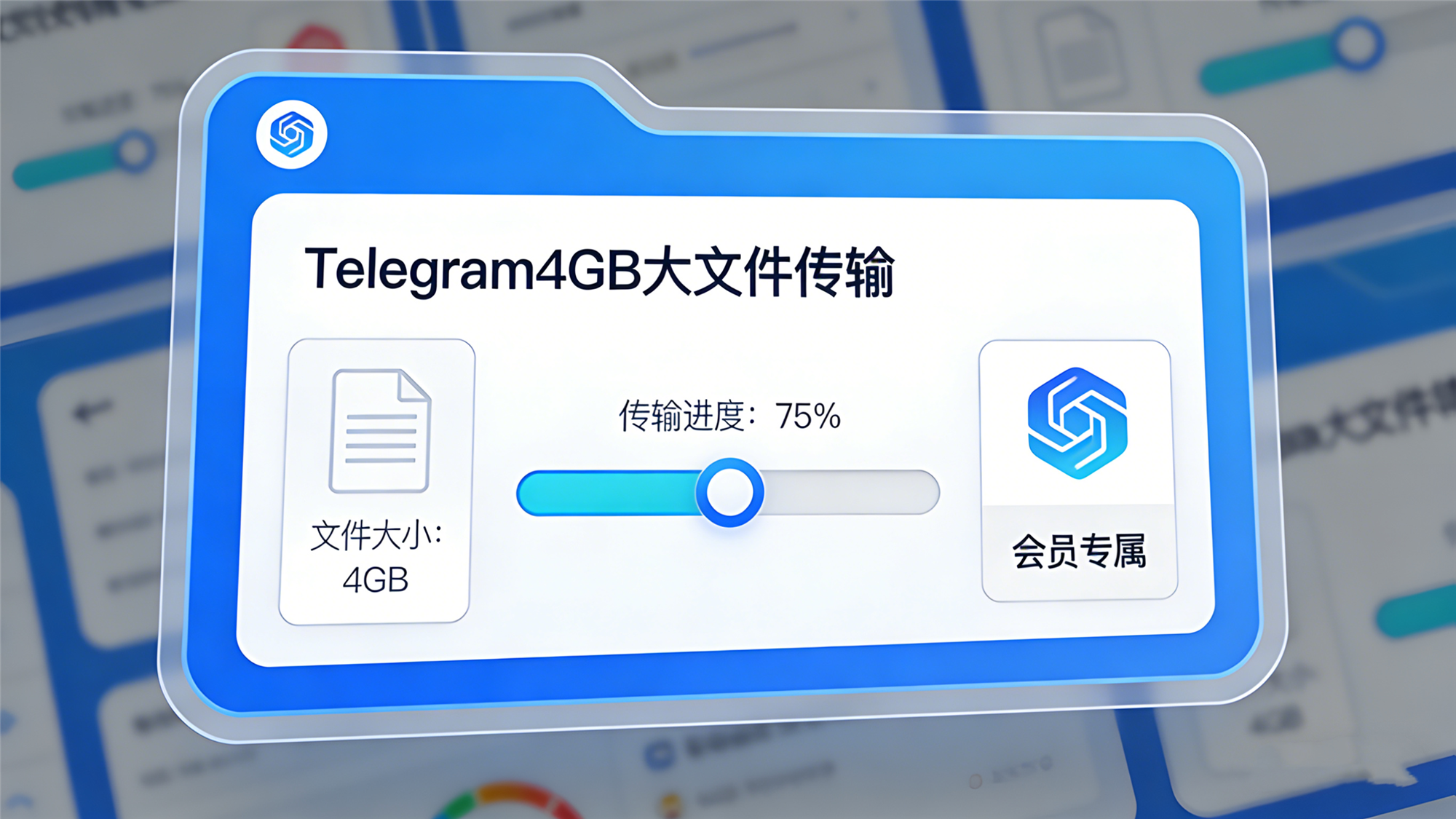
2026年Telegram保持了普通用户与Premium会员的传输权限差异:普通用户单文件最大支持2GB传输,无专属带宽,跨境传输易限速;会员单文件最大支持4GB传输,享有专属带宽分配,媒体文件、云端资料可满速下载,这是外贸从业者的刚需功能。若需要解锁4GB大文件传输,可参考2026 Telegram Premium最新权益全解析,通过官方渠道开通会员。
1.2 全设备文件传输的适配要求
Telegram的文件传输功能对设备版本有最低要求,老旧设备或非官方版本可能出现传输失败、文件损坏的情况。安卓用户需确保系统版本为Android 8.0及以上,iOS用户为iOS 12.0及以上,电脑端为Windows 10/11、Mac OS 10.15及以上。若不知道如何选择适配的版本,可参考TG下载哪个版本好2026,选择官方稳定版。
1.3 文件传输的格式与保存规则
Telegram支持几乎所有格式的文件传输,包括视频、图片、压缩包、设计稿、文档等,无格式限制;文件发送后,只要发送方账号正常,接收方无论是否为会员,都可永久下载,会员发送的4GB大文件同样遵循该规则,无需担心会员到期后文件无法下载。
二、Telegram大文件传输实操技巧 2种方法
对于需要传输2GB以上、4GB以内的大文件,仅能通过Telegram会员实现,掌握实操技巧能提升传输效率,避免文件损坏、传输中断,适合外贸传输产品资料、高清视频,内容创作者传输素材等场景。
2.1 直接发送 优化文件命名与格式
会员直接发送4GB大文件时,建议将文件命名为英文+数字,避免使用中文、特殊符号,否则部分设备可能出现文件名称乱码;视频、图片类文件建议压缩为MP4、PNG格式,兼容性更强,压缩后可减少文件体积,提升传输速度。
2.2 分卷压缩 应对特殊场景传输
若接收方为普通用户,或需要传输4GB以上的超大文件,可使用分卷压缩工具将文件拆分为多个2GB以内的压缩包,依次发送,接收方下载后解压即可合并为原文件。建议使用WinRAR、7-Zip等常用压缩工具,避免使用小众工具导致解压失败。
三、2026 Telegram跨境文件传输优化 告别卡顿延迟
跨境文件传输是Telegram用户的核心痛点,普通用户易出现卡顿、限速、传输中断的情况,2026年Telegram针对欧美、东南亚等主流地区优化了跨境服务器,结合以下技巧,可实现跨境文件满速传输。
3.1 选择合适的网络环境 避开高峰时段
跨境传输时,建议使用稳定的5G流量或企业级WiFi,避免使用公共WiFi(这类网络通常有跨境限制);同时避开跨境网络高峰时段(如国内晚上8-10点、欧美白天9-11点),此时服务器负载高,传输速度慢,易中断。
3.2 利用会员跨境专属优化 提升传输速度
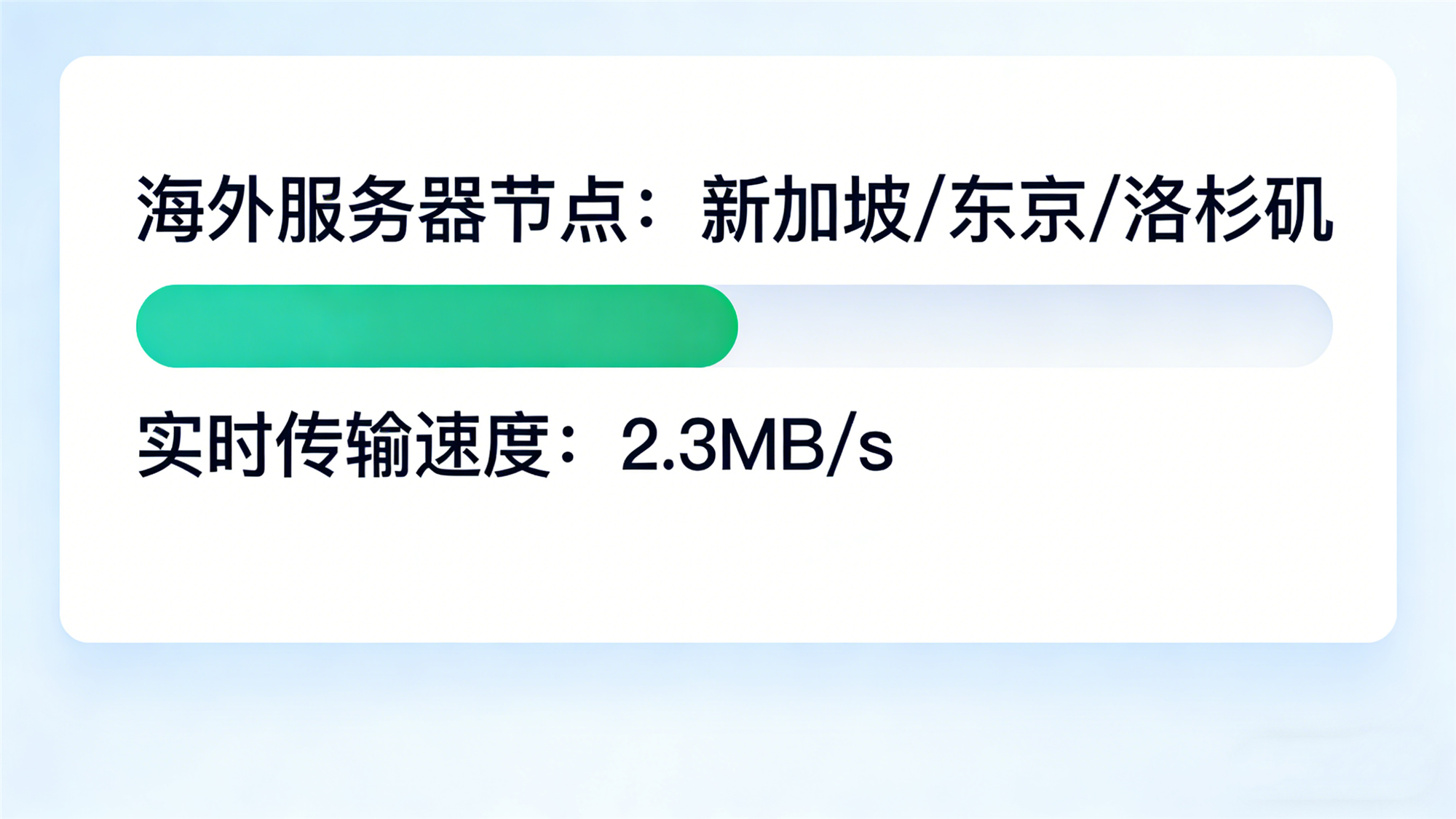
Telegram Premium会员针对海外主流服务器做了专属优化,媒体文件加载、消息发送的跨境延迟更低,文件传输的带宽更稳定,这是会员的隐藏优势之一,对于长期做跨境外贸的用户,开通会员的性价比极高。
3.3 清理设备缓存 优化客户端运行状态
设备缓存过多会导致Telegram客户端运行卡顿,影响文件传输速度,建议定期清理客户端缓存:进入设置-数据和存储-清理缓存,选择清理图片、视频缓存,保留聊天记录,清理后重启客户端,再进行跨境传输。
四、Telegram文件传输常见问题解决 一键排查
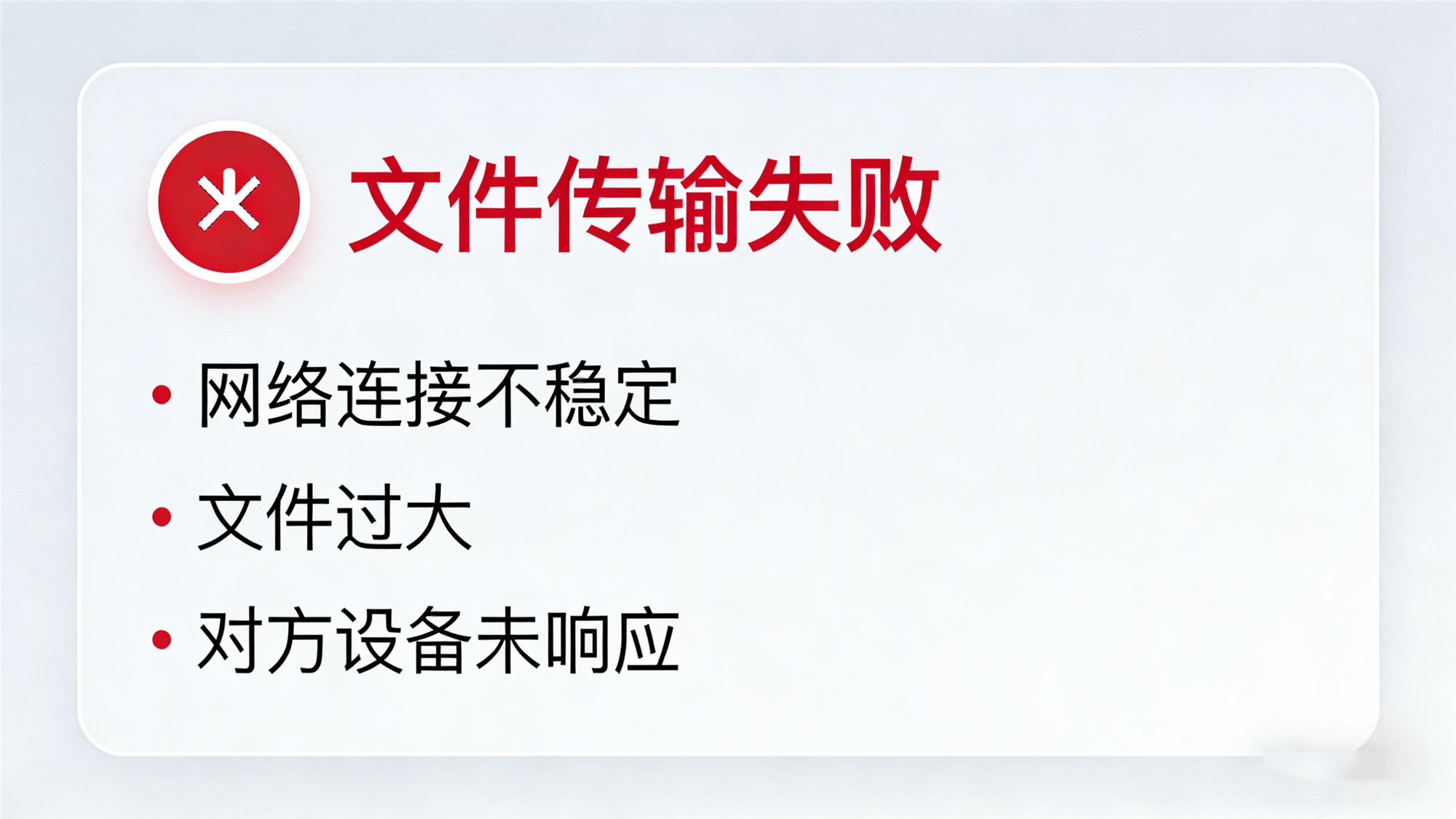
文件传输失败、卡顿、文件损坏是最常见的问题,99%的问题可通过基础排查解决,无需专业技术,一键即可排查,以下为高频问题的解决方法。
4.1 文件传输失败 核心3点排查
若出现文件传输失败,首先检查文件大小是否超过当前账号的传输上限,普通用户避免发送2GB以上文件;其次检查网络连接,切换WiFi/流量重新尝试;最后检查客户端版本,若为旧版本,立即更新至最新版本,若遇到更新问题可参考2026 Telegram最新版本下载升级教程。
4.2 跨境传输卡顿 限速如何解决
跨境传输卡顿、限速的核心原因是网络节点问题,普通用户可尝试切换合规的网络节点,选择与接收方所在地区一致的节点;会员用户可直接享受专属带宽,无需额外设置,若仍卡顿,可退出客户端重新登录,或重启设备。
4.3 下载的文件损坏 无法打开怎么办
下载的文件损坏,大概率是传输过程中网络中断导致的,建议重新发送文件,传输过程中不要退出客户端、不要关闭设备;若为压缩包文件,可检查是否为分卷压缩,确认所有压缩包都下载完成后再解压。
4.4 安装客户端后无法传输文件 如何处理
若刚安装Telegram后无法传输文件,可能是安装过程中权限未开启或安装包损坏,安卓用户需开启存储权限,iOS用户需开启文件访问权限,若仍无法解决,可卸载重新安装,具体的安装问题解决可参考TG下载后安装失败解决指南2026。
五、Telegram文件传输高阶技巧 提升工作效率
对于高频使用文件传输功能的用户,掌握以下高阶技巧能大幅提升工作效率,实现文件的高效管理和快速传输。
5.1 利用收藏功能 管理常用传输文件
将常用的传输文件(如产品资料、公司介绍、模板文档)收藏到Telegram的收藏中,后续需要发送时,直接从收藏中选择,无需再从设备中查找,提升发送效率。
5.2 建立专属文件传输群组 分类管理
对于外贸团队、内容创作团队,可建立专属的文件传输群组,将不同类型的文件发送到对应的群组中,实现文件的分类管理,团队成员可随时下载,无需反复发送。
5.3 开启云端存储 跨设备同步文件
Telegram会员的云端存储期限大幅延长,可将重要文件发送到自己的私密聊天中,实现云端备份,跨设备切换时可快速同步,无需携带U盘、移动硬盘,提升跨境办公的便捷性。
六、总结
2026年Telegram文件传输的核心优势是大文件支持+跨境优化+全格式兼容,普通用户可实现2GB文件无压力传输,会员解锁4GB超大文件+专属带宽,适合不同需求的用户。掌握本文的技巧,包括大文件发送方法、跨境传输优化、常见问题解决,能有效避免传输失败、卡顿等问题,提升文件传输效率。同时,建议使用官方正版客户端、定期更新版本,确保文件传输的稳定性,若需要下载正版客户端,可参考2026最新TG下载全攻略。