Telegram通知过滤与免打扰设置完整教程2026
Telegram作为全球最受欢迎的即时通讯应用之一,以其强大的功能和高度可定制性著称。然而,当你加入了大量群组、频道和聊天后,通知轰炸便成了最令人头疼的问题。每天收到上百条消息提醒,不仅影响工作效率,还可能让你错过真正重要的信息。幸运的是,Telegram提供了一套非常完善的通知管理系统,包括免打扰模式、通知过滤、自定义提示音、对话文件夹通知规则等高级功能。本文将全面介绍Telegram 2026年版本中所有与通知控制相关的功能,帮助你打造一个既不遗漏重要消息、又不被无关通知打扰的完美通讯体验。
Telegram通知系统概述
在深入设置之前,我们先了解Telegram通知系统的整体架构。Telegram的通知体系分为三个层级:全局通知设置、对话文件夹级别设置和单个对话级别设置。全局设置决定了默认的通知行为,包括消息预览、提示音、震动等基础选项;文件夹级别设置允许你对不同分组的对话(如工作、个人、频道)设置不同的通知规则;单个对话级别设置则可以对特定聊天进行个性化配置。这种三层架构的好处是灵活性极高——你可以为工作群设置响铃通知,为频道设置静音,同时又为某个重要客户单独设置特殊提醒。理解这个架构后,后续的各项设置就会变得逻辑清晰、易于掌握。
全局通知与声音设置
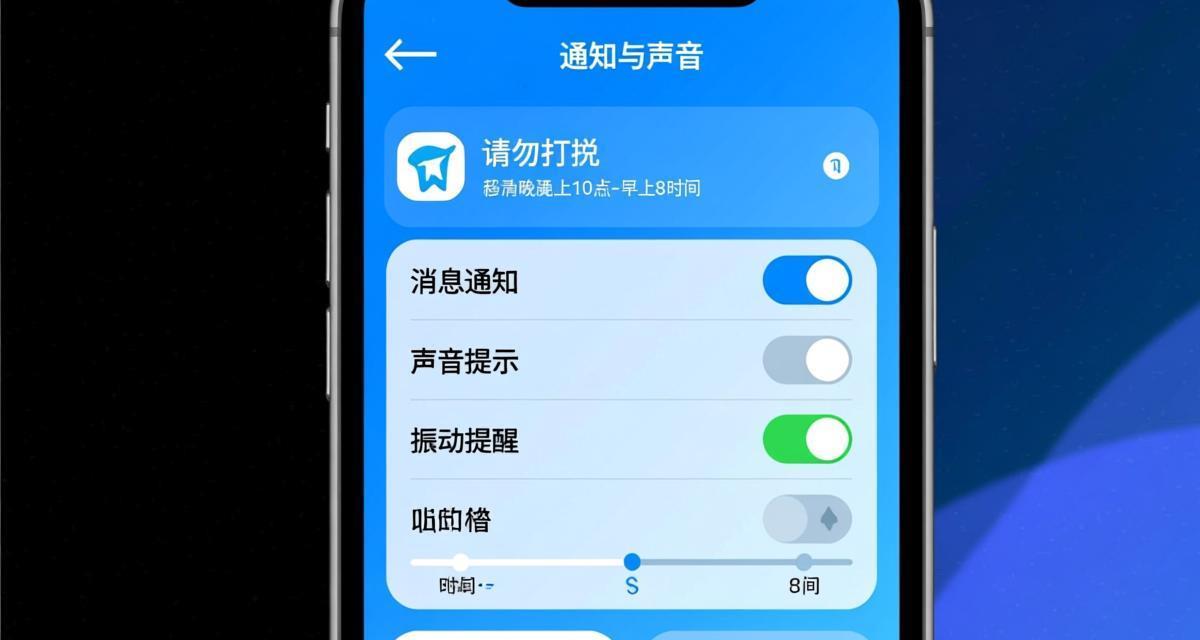
全局通知设置是Telegram通知管理的基础入口。在Android上,路径为”设置 → 通知和声音”;在iOS上,路径为”设置 → 通知和声音”。在这里你可以找到以下核心选项。首先是”消息通知”,可以开启或关闭所有消息通知。其次是”消息预览”,控制是否在锁屏和通知栏中显示消息内容摘要,建议在公共场合关闭预览以保护隐私。第三是”提示音”选项,可以为私聊、群组和频道分别设置不同的通知音效,Telegram提供了数十种内置音效,也支持自定义音频文件作为通知音。第四是”重复提醒”功能,当未读消息未读时,可以设置每隔一段时间重复提醒一次,非常适合需要确保不错过消息的场景。第五是”通知优先级”选项,在Android上可以将Telegram通知设为高优先级,确保在勿扰模式下也能收到通知。建议所有用户至少花5分钟检查这些基础设置,它们是后续精细化管理的前提。
免打扰模式:按时间与自定义规则
免打扰模式(Do Not Disturb)是Telegram通知控制中最核心的功能之一。在”设置 → 通知和声音”中找到”免打扰模式”选项,Telegram提供了两种预设模式和完全自定义选项。预设模式包括”在工作时间”和”在非工作时间”,选择后Telegram会根据系统时间自动开启或关闭免打扰。但真正强大的是自定义模式,你可以精确设定每天哪几个小时开启免打扰。例如设置为周一到周五的22:00至次日7:00自动静音,周末则全天静音。更实用的功能是”例外联系人”设置——即使免打扰开启,你指定的联系人和群组仍然会发送通知。这意味着你可以放心开启全局静音,同时又确保老板、家人等重要联系人的消息不会被错过。在2026年版本中,Telegram还增加了”智能免打扰”功能,它可以根据你的消息回复习惯,自动识别哪些对话对你不重要,在免打扰模式下自动过滤这些对话的通知。
对话文件夹通知规则
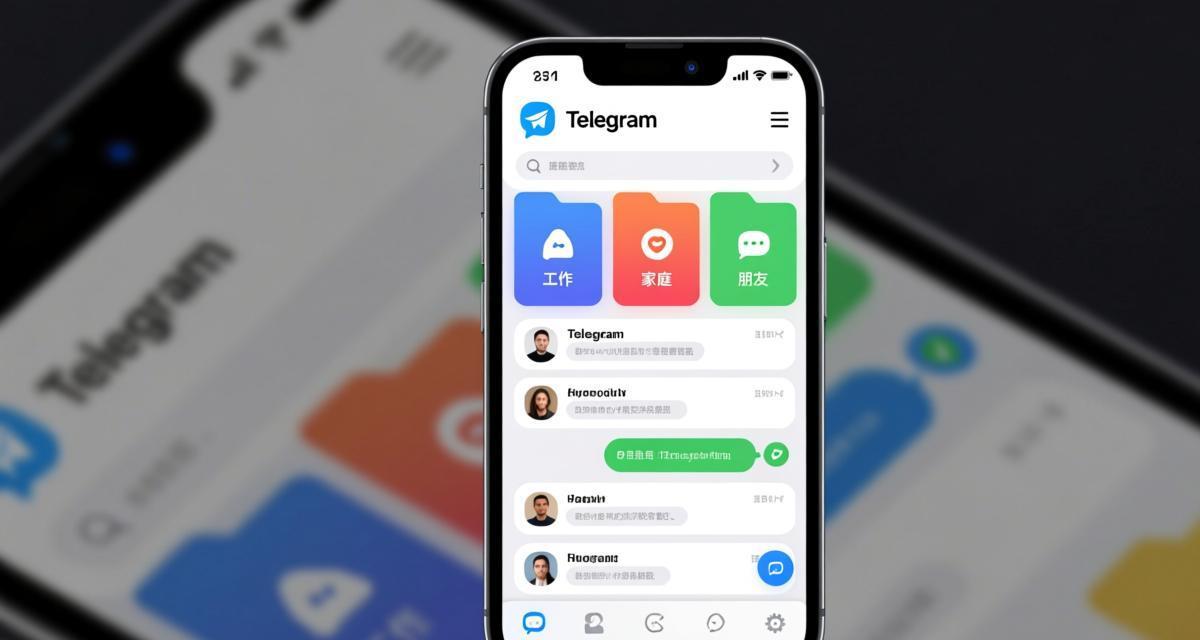
对话文件夹(Chat Folders)是Telegram中高效管理大量对话的利器,而文件夹级别通知规则则让通知管理更加精细。你可以为每个文件夹设置独立的免打扰开关和提示音。例如,创建一个”工作”文件夹包含所有工作相关的群组和聊天,设置为默认响铃;创建一个”信息源”文件夹包含所有订阅的频道,设置为默认静音。具体操作方式是:在聊天列表页长按某个文件夹,选择”编辑文件夹”,在设置页面中找到”通知”选项,可以独立设置该文件夹下的所有对话是否静音、使用何种提示音。此外,Telegram还支持”文件夹内例外”功能——即使在文件夹级别设置了静音,你仍然可以标记文件夹内的某些对话为例外,让它们保持响铃。这种文件夹+例外的组合模式,让你可以用很少的设置步骤就能管理数百个对话的通知行为,是Telegram通知管理中最值得花时间配置的功能。
单个对话的通知个性化设置
除了全局和文件夹级别的批量设置,Telegram还允许你对单个对话进行精准的通知配置。在任意聊天界面点击聊天名称进入聊天详情页,找到”通知”选项。在这里你可以为这个特定的对话设置:是否开启通知、自定义提示音(可以为不同联系人设置不同铃声,一听就知道是谁发的消息)、是否显示消息预览、以及是否开启LED通知灯(Android设备)。一个实用技巧是:将不常联系的群组设置为”仅@提及通知”模式,这样只有当有人@你时才会收到提醒,大大减少无关消息的干扰。另一个技巧是利用”置顶消息提醒”功能,当有人在群组中置顶消息时,你可以选择是否接收专门的置顶提醒。对于需要特别关注的对话,还可以设置”自定义通知优先级”,确保其通知始终显示在通知栏顶部。这些单个对话级别的设置虽然需要逐个配置,但对于最重要的几个聊天来说,值得花时间精细调整。
通知过滤:只看重要消息
Telegram 2026年版本引入了更加智能的通知过滤功能。在”设置 → 通知和声音”中找到”通知过滤”选项,这里提供了基于消息类型和发送者的多种过滤规则。首先是”仅@提及和回复”模式,开启后群组中只有直接@你或回复你消息时才会触发通知,这是管理活跃群组最有效的方式。其次是”仅限联系人”模式,只接收已保存联系人的消息通知,非联系人的私聊和新群组邀请将被静默处理。第三是”关键词过滤”功能,你可以设置一组关键词,只有消息内容包含这些关键词时才发送通知,非常适合跟踪特定话题的讨论。第四种是”发件人过滤”,可以限制只接收来自管理员或特定权限用户的频道通知。这些过滤规则可以自由组合使用,例如同时开启”仅@提及”和”关键词过滤”,确保只有最相关的消息才能触达你。通知过滤功能的强大之处在于它不仅减少了通知数量,更重要的是提高了每条通知的价值密度,让你收到的每一条提醒都值得查看。
桌面端与网页版通知管理
Telegram的桌面端(Windows/Mac/Linux)和网页版同样提供了完善的通知管理功能。在桌面端,进入”设置 → 高级 → 通知设置”,你可以配置桌面通知的显示方式、通知持续时间、以及在Windows系统托盘和Mac菜单栏中的行为。桌面端独有的功能包括”窗口内通知”(消息以横幅形式在应用窗口内显示,而非系统通知)和”任务栏闪烁”(收到新消息时任务栏图标闪烁提醒)。对于同时使用手机和电脑的用户,Telegram还提供了”跨设备通知同步”设置——当你在一台设备上阅读了消息后,其他设备上的通知会自动消除,避免重复提醒。桌面端还支持”快捷免打扰”功能,通过点击任务栏图标的右键菜单即可快速切换静音状态,比在手机上操作更加便捷。需要注意的是,桌面端通知依赖于操作系统的通知权限设置,如果你发现桌面端没有通知提醒,请先检查系统设置中是否允许Telegram发送通知。

Android系统通知权限深度配置
在Android系统上,Telegram的通知功能需要与系统层面的权限配置配合使用才能正常工作。首先,进入”设置 → 应用 → Telegram → 通知”,确保”允许通知”开关已开启。其次,Android 13及以上版本引入了”通知渠道”概念,Telegram会自动创建多个通知渠道(如消息通知、群组通知、频道通知等),你可以为每个渠道单独设置通知行为。建议将”消息”渠道设为高优先级,”群组”和”频道”渠道设为中优先级。第三,Android的”电池优化”功能可能会限制Telegram的后台消息接收,导致通知延迟。你需要在”设置 → 应用 → Telegram → 电池”中选择”不受限制”,确保Telegram可以在后台持续接收推送消息。第四,对于华为、小米等国产手机,还需要在各自的安全中心或手机管家应用中,允许Telegram自启动、后台运行和显示悬浮通知。如果以上设置都正确但仍然收不到通知,可以尝试清除Telegram的数据缓存(注意不是清除全部数据),这通常可以解决因缓存损坏导致的通知异常问题。
Apple设备通知优化设置
iPhone和iPad上的Telegram通知配置同样需要关注几个关键点。在”设置 → Telegram”中,你可以配置各种通知类型的提醒方式:锁屏显示、通知中心、横幅和声音。建议开启”锁屏显示”和”横幅”,关闭”标记”选项(即在应用图标上显示角标),后者可以有效减少视觉焦虑。iOS的通知分组功能也非常实用,Telegram的通知会自动按对话分组显示,让你可以快速浏览同一聊天中的多条消息。对于Apple Watch用户,Telegram支持在手表上接收和快速回复消息,你可以在Watch应用的Telegram设置中配置哪些对话的通知会推送到手表上,建议只推送最重要的几个对话以避免手表频繁震动。此外,iOS的”专注模式”与Telegram的免打扰模式可以协同工作——当你在iOS上开启”工作”专注模式时,可以设置Telegram仅显示来自工作联系人的通知。这种系统级与应用级的联动,为Apple用户提供了更强大的通知管理能力。
通知问题排查与常见故障修复
当你遇到Telegram通知不正常工作时,可以按照以下步骤进行系统排查。第一步,确认Telegram应用已更新到最新版本,旧版本可能存在通知推送的Bug。第二步,检查设备的系统通知权限是否已正确授予Telegram。第三步,确认没有开启全局免打扰或系统级的勿扰模式。第四步,在Telegram设置中检查全局通知开关是否已开启。第五步,检查特定对话是否被单独设置为静音。第六步,如果你使用的是Android设备,检查电池优化设置是否将Telegram列入了优化列表。第七步,对于iOS用户,尝试删除并重新安装Telegram应用来重置通知权限。第八步,如果在桌面端收不到通知,检查操作系统的通知设置和”请勿打扰”模式。第九步,如果你同时使用多个设备,确认推送通知没有被其他设备上的阅读操作自动消除。第十步,检查网络连接是否正常——VPN或代理可能会干扰Telegram的推送通道。如果以上所有步骤都无法解决问题,可以在Telegram的”设置 → 提问”中向官方支持团队提交反馈,附上设备型号、系统版本和具体的问题描述。
高级技巧:用Bot实现智能通知管理
对于追求极致效率的用户,Telegram Bot可以成为通知管理的强大助手。你可以创建或使用现成的通知管理Bot来实现更复杂的过滤和转发逻辑。例如,使用Bot将多个群组的消息按照关键词过滤后汇总转发到一个专属的”精选通知”频道,只看这个频道就能了解所有重要信息。另一个实用方案是设置”延迟通知”——某些不紧急的群组消息先由Bot暂存,按照你设定的时间(如每2小时)统一发送一次摘要。还可以利用Bot实现”智能分组”——根据消息内容自动将不同类型的消息路由到不同的频道。这些方案虽然需要一定的技术能力来配置,但一旦设置完成就能大幅提升信息处理效率。Telegram Bot的开发门槛较低,即使不具备编程能力,也可以通过BotFather创建基础Bot,再配合IFTTT或Zapier等自动化工具实现简单的通知管理规则。对于企业用户,还可以开发定制化的Bot,将Telegram通知与企业内部的工单系统、监控系统等集成,实现真正的智能化消息管理。
常见问题解答(FAQ)
Q:为什么Telegram有时收不到通知?
A:最常见的原因是设备电池优化限制了Telegram后台运行,或系统通知权限被关闭。Android用户请检查”设置 → 应用 → Telegram → 电池”是否选择”不受限制”;iOS用户请确保”设置 → Telegram → 通知”中的各项开关已正确开启。此外,VPN和代理也可能导致推送通道不稳定。
Q:如何设置只有@我时才收到群组通知?
A:打开目标群组,点击群组名称进入详情页,找到”通知”选项,选择”仅@提及”模式。你也可以在”设置 → 通知和声音 → 通知过滤”中开启全局”仅@提及和回复”规则,一键应用到所有群组。
Q:Telegram免打扰模式下能收到哪些通知?
A:正常情况下,免打扰模式会屏蔽所有通知。但你可以在免打扰设置中添加”例外联系人”和”例外群组”,这些例外对话即使免打扰开启也会正常发送通知。2026版还新增了”智能免打扰”自动识别重要对话的功能。
Q:怎样为不同的Telegram联系人设置不同的提示音?
A:打开与该联系人的聊天,点击联系人名称进入详情页,选择”通知” → “自定义”,在提示音选项中选择不同的音效。Telegram内置了多种提示音,你也可以使用自己的音频文件作为自定义提示音。
Q:桌面版Telegram通知和手机端不同步怎么办?
A:确保手机端和桌面端都登录了同一个Telegram账号,并且在桌面端的”设置 → 高级”中开启了”通知同步”。如果问题持续,尝试在桌面端退出登录后重新登录。另外,确保桌面端的操作系统通知权限已正确授予Telegram。