Telegram秘密聊天开启步骤 2026 隐私保护必备教程
在数字化时代,聊天隐私安全越来越受重视——无论是商务沟通中的敏感信息(如合同细节、客户数据)、个人生活中的隐私内容(如家庭信息、财务情况),还是跨境沟通中的保密需求,都需要一款能保障信息不泄露的聊天工具。Telegram的「秘密聊天」(Secret Chat)功能,正是为解决这一需求而生:通过端到端加密技术,确保聊天内容仅聊天双方可查看,第三方(包括Telegram官方)无法获取;支持消息自动销毁,到期后彻底删除无残留;还能禁止截图、转发,从多维度保护隐私。这份2026最新开启教程,覆盖手机、电脑、平板全设备,详细拆解每一步操作,结合常见问题排查和使用场景,让新手也能1分钟开启加密聊天,全方位守护隐私安全。

一、核心认知:Telegram秘密聊天的3大隐私优势
在开启秘密聊天前,先了解其核心优势,明确适用场景:① 端到端加密:聊天内容在传输过程中全程加密,仅发送方和接收方的设备能解密,Telegram服务器无法存储或查看;② 消息自动销毁:可设置消息读取后自动销毁(5秒-1周可选),销毁后双方设备上均无记录;③ 禁止截图/转发:秘密聊天中,接收方截图会触发发送方的「截图提醒」,且消息无法转发至其他聊天,避免隐私泄露。需要注意:秘密聊天仅支持一对一聊天,不支持群组;聊天记录仅存储在双方当前设备,更换设备后无法同步,需重新创建。
二、手机端Telegram秘密聊天开启步骤(安卓/iOS通用)
手机端是秘密聊天的主要使用场景,操作简单直观,支持最新版本Telegram(10.0+),安卓、iOS步骤完全一致,1分钟即可完成创建,适合日常隐私聊天、敏感信息传输。
2.1 找到秘密聊天开启入口(2种方式)
打开Telegram手机端,进入主聊天界面,有两种方式可开启秘密聊天:① 点击右上角的「笔形图标」(新建聊天),在弹出的菜单中选择「新秘密聊天」(或英文「New Secret Chat」,带锁形图标);② 进入任意联系人的普通聊天界面,点击右上角「三个点」,选择「创建秘密聊天」,直接与该联系人开启加密对话。两种方式效果一致,第一种适合首次与联系人创建秘密聊天,第二种适合从普通聊天切换至秘密聊天,新手可按需选择。
2.2 选择联系人并创建秘密聊天
若选择第一种方式(新建秘密聊天),点击后会进入联系人列表,选择需要开启秘密聊天的对象(仅支持单个联系人,不支持群组),点击联系人名称后,系统会弹出「秘密聊天已创建」的提示,自动进入加密聊天界面。此时聊天框顶部会显示「秘密聊天」标识(或英文「Secret Chat」),背景为深色(与普通聊天的浅色背景区分),且右上角会显示「加密锁」图标,代表加密已生效。

2.3 设置消息自动销毁(核心隐私功能)
进入秘密聊天界面后,点击右上角的「三个点」,选择「设置自动销毁时间」(或英文「Set Self-Destruct Timer」),弹出时间选择菜单,可选择5秒、10秒、1分钟、1小时、1天、1周,也可点击「自定义」设置具体时长(如30秒、2小时)。设置后,每条消息发送成功并被对方读取后,会按设定时长自动销毁——销毁时会显示「消息已销毁」的提示,且无法恢复。建议根据聊天内容的敏感程度设置时长:极度敏感信息(如密码、验证码)选择5-10秒,一般隐私内容选择1小时-1天。
2.4 手机端秘密聊天常见问题排查
- 问题1:找不到「新秘密聊天」选项 → 原因:Telegram版本过旧,或使用的是第三方修改版。解决方案:① 更新至最新版本(参考2026 Telegram最新版本下载 升级教程);② 卸载第三方修改版,通过官方渠道重新安装(参考纸飞机(TG)下载安全吗?官方正版验证),非官方版本可能阉割秘密聊天功能。
- 问题2:创建秘密聊天后,对方看不到 → 原因:对方未登录Telegram,或设备不支持秘密聊天。解决方案:① 提醒对方登录Telegram最新版本;② 若对方使用的是老旧设备(如Android 7.0以下),建议更换设备后重试,旧设备可能不支持端到端加密。
- 问题3:自动销毁功能不生效 → 原因:未设置自动销毁时间,或消息未被对方读取。解决方案:① 重新设置自动销毁时间,确保已点击「确认」;② 等待对方读取消息(秘密聊天中,对方读取后会显示「已读」标识),消息才会开始倒计时销毁。
三、电脑端Telegram秘密聊天开启步骤(Windows/Mac)
电脑端秘密聊天适合办公场景(如传输敏感文件、商务沟通),操作步骤与手机端类似,支持Windows 10/11、Mac Ventura/iOS Sonoma,需使用官方最新版客户端。
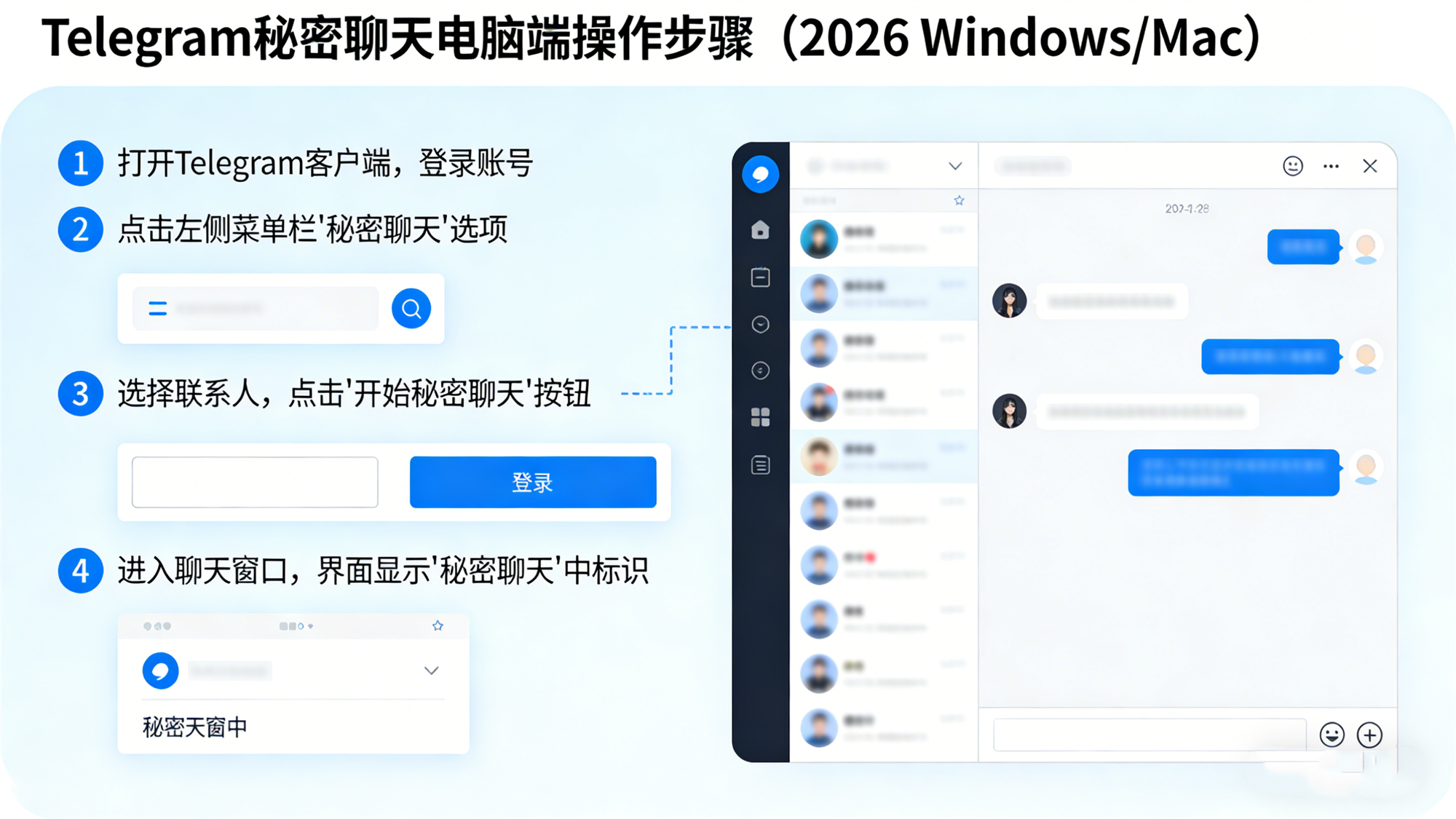
3.1 开启电脑端秘密聊天
打开Telegram电脑端,进入主聊天界面,点击左上角的「笔形图标」(新建聊天),在下拉菜单中选择「New Secret Chat」(新秘密聊天),进入联系人列表后选择对象,点击即可创建秘密聊天。电脑端秘密聊天界面的特点:① 顶部显示「Secret Chat」标识和加密锁图标;② 背景为浅灰色(与普通聊天区分);③ 无法转发消息(转发按钮灰色不可点击),截图时无提醒,但建议避免截图,防止信息泄露。
3.2 设置自动销毁时间(电脑端)
进入秘密聊天界面后,点击右上角的「三个点」,选择「Set Self-Destruct Timer」,在弹出的时间列表中选择时长,点击「Save」(保存)即可生效。电脑端的自动销毁逻辑与手机端一致:消息被对方读取后开始倒计时,销毁后无法恢复。若需要调整时长,可再次点击「三个点」修改,实时生效。
3.3 跨设备同步秘密聊天(Telegram秘密聊天跨设备同步教程)
Telegram秘密聊天默认不支持跨设备同步,但若同一账号登录多设备,可通过以下Telegram秘密聊天跨设备同步教程实现:① 手机端创建秘密聊天后,电脑端登录同一账号,在「聊天列表」中找到该秘密聊天(带锁形图标),点击即可进入;② 电脑端创建的秘密聊天,手机端登录后同样可在聊天列表中找到。需要注意:同步仅支持「当前登录的设备」,若退出某设备的登录,该设备上的秘密聊天记录会被自动删除,无法恢复,确保隐私安全。
3.4 电脑端常见问题排查
- 问题1:电脑端无法创建秘密聊天 → 原因:客户端未授权访问权限,或版本不兼容。解决方案:① Windows用户:右键点击客户端图标,选择「以管理员身份运行」;② Mac用户:在「系统设置」-「隐私与安全性」中,允许Telegram访问「聊天数据」;③ 若仍无法创建,更新至最新版本并重启电脑。
- 问题2:秘密聊天记录消失 → 原因:退出账号登录,或设备格式化。解决方案:秘密聊天记录仅存储在当前设备,退出登录或格式化后会自动删除,无法恢复,建议重要信息在销毁前手动备份(需谨慎,避免备份泄露)。
四、平板端秘密聊天开启步骤(iPad/安卓平板)
平板端(iPad、华为平板、小米平板等)的Telegram界面与手机端略有不同(适配大屏显示),但中文设置逻辑一致,步骤如下:① 打开Telegram平板端,进入主聊天界面,点击右上角「个人头像」;② 在侧边栏中选择「Settings」,向下滑动找到「Language」;③ 选中「简体中文」,点击「确认」即可生效。若平板端显示的是横屏界面,语言设置入口位置不变,只是菜单布局更宽,新手可按手机端的操作逻辑寻找,若找不到,同样建议先更新至最新版本。
五、使用避坑指南:6个隐私保护关键要点
秘密聊天虽能保障隐私,但使用不当仍可能导致信息泄露,以下6个要点需严格遵守,最大化发挥加密功能的价值:

5.1 仅与信任的人开启秘密聊天
秘密聊天的加密仅针对传输过程,若对方将聊天内容截图、录屏并传播,仍可能导致泄露。建议仅与信任的人(如同事、家人、好友)开启秘密聊天,传输极度敏感信息时,可提前与对方确认「不截图、不传播」。
5.2 避免在公共设备上使用秘密聊天
公共设备(如网吧电脑、共享平板)可能被安装监控软件,即使使用秘密聊天,也可能被记录屏幕或键盘输入。建议仅在个人设备上使用秘密聊天,使用公共设备登录Telegram后,立即退出账号,避免隐私泄露。
5.3 定期清理秘密聊天记录
即使设置了自动销毁,也建议定期手动清理秘密聊天:长按聊天框,选择「删除聊天」,勾选「双方同时删除」,确保记录彻底清除,无残留风险。尤其是更换设备前,需删除所有秘密聊天记录,避免旧设备被他人使用时泄露信息。
5.4 不要使用秘密聊天传输非法内容
秘密聊天的加密功能仅用于保护合法隐私,禁止传输非法内容(如违禁信息、侵权资料),否则需承担相应法律责任,Telegram官方有权配合执法部门调查违规账号。
5.5 注意账号安全,避免被盗
若Telegram账号被盗,攻击者可能通过登录你的设备查看秘密聊天记录(未退出登录的情况下)。建议设置两步验证(参考Telegram 开会员有什么好处?2026权益全解析中的安全设置),绑定备用邮箱和密保问题,定期修改密码,防止账号被盗。
5.6 区分「秘密聊天」与「普通聊天」
普通聊天的内容会同步至所有登录设备,且Telegram服务器会存储记录,不具备加密功能;秘密聊天仅存储在当前设备,且端到端加密。建议根据内容敏感程度选择聊天类型:敏感信息用秘密聊天,普通内容用普通聊天,避免混淆导致隐私泄露。
六、常见疑问延伸(用户高频咨询解答)
Q1:Telegram秘密聊天的加密强度如何?安全吗?
A1:安全!秘密聊天采用「MTProto」端到端加密协议(Telegram专属加密协议,被业内认可),加密强度与Signal、WhatsApp的加密功能相当,能有效抵御第三方拦截和破解,适合传输敏感信息。
Q2:秘密聊天中可以传输文件吗?文件会加密吗?
A2:可以传输文件(图片、视频、文档等),且文件传输过程同样采用端到端加密,自动销毁时间对文件同样生效——文件被对方接收并查看后,会按设定时长自动销毁,销毁后双方设备上均无文件残留。不同版本的Telegram对文件传输的兼容性略有差异,可参考TG下载哪个版本好?2026各版本对比,选择支持文件加密传输的稳定版本。
Q3:如何确认当前聊天是秘密聊天?
A3:通过3个标识确认:① 聊天界面顶部显示「秘密聊天」或「Secret Chat」;② 右上角有「加密锁」图标;③ 背景为深色(手机端)或浅灰色(电脑端),与普通聊天的浅色背景区分。
Q4:秘密聊天可以设置密码保护吗?
A4:目前Telegram秘密聊天不支持单独设置密码,但可通过手机/电脑的锁屏密码保护设备,避免他人解锁设备后查看秘密聊天记录。建议为个人设备设置锁屏密码(数字、指纹或面容识别),进一步提升隐私安全。
七、总结:Telegram秘密聊天的核心价值与使用场景
Telegram秘密聊天的核心价值是「端到端加密+自动销毁+禁止转发」,为用户提供了高安全级别的聊天方式,适合以下场景:① 商务沟通:传输合同、报价单、客户数据等敏感商业信息;② 个人隐私:分享家庭信息、财务情况、健康数据等私密内容;③ 跨境沟通:需要保密的工作对接、朋友交流等。开启步骤简单,全设备通用,1分钟即可上手,是Telegram隐私保护的核心功能。
使用时需注意:秘密聊天仅支持一对一、记录不跨设备同步、禁止传输非法内容,结合避坑指南和账号安全设置(如两步验证),可最大化保障隐私安全。对于注重信息保密的用户,建议默认使用秘密聊天进行重要沟通,搭配Telegram的基础隐私设置(如隐藏手机号、限制消息接收),打造双重防护,彻底杜绝隐私泄露风险。