Telegram中文界面设置教程 2026 零基础全设备通用
刚下载Telegram的新手,常遇到界面默认英文的问题——看不懂设置选项、找不到核心功能,影响使用体验。这份2026最新中文界面设置教程,覆盖安卓、iOS、Windows、Mac全设备,步骤简单易懂,无需专业知识,零基础1分钟就能将英文界面切换为简体中文,还能解决中文显示乱码、设置后不生效等常见问题。
一、手机端Telegram中文设置(安卓/iOS通用步骤)
手机端(安卓、iOS)是Telegram最常用场景,中文设置步骤完全一致,按以下操作即可快速切换,支持最新系统版本(Android 14、iOS 18)。
1.1 打开Telegram「设置」入口
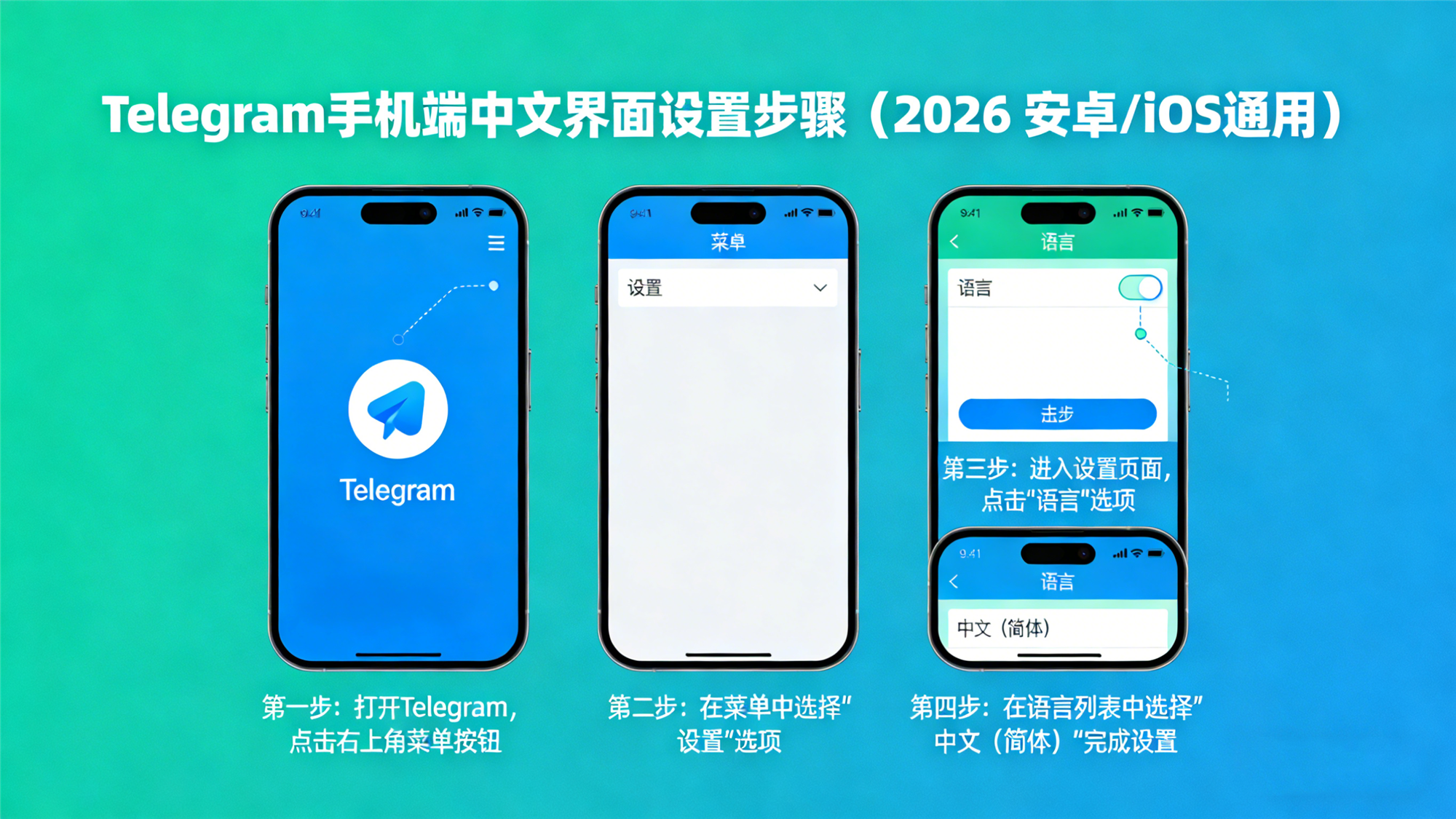
打开Telegram App,进入主聊天界面后,点击右上角「个人头像」(或左上角「汉堡菜单」),在弹出的侧边栏中,找到底部的「Settings」(齿轮图标),点击进入设置页面。
1.2 选择「语言」选项并切换中文
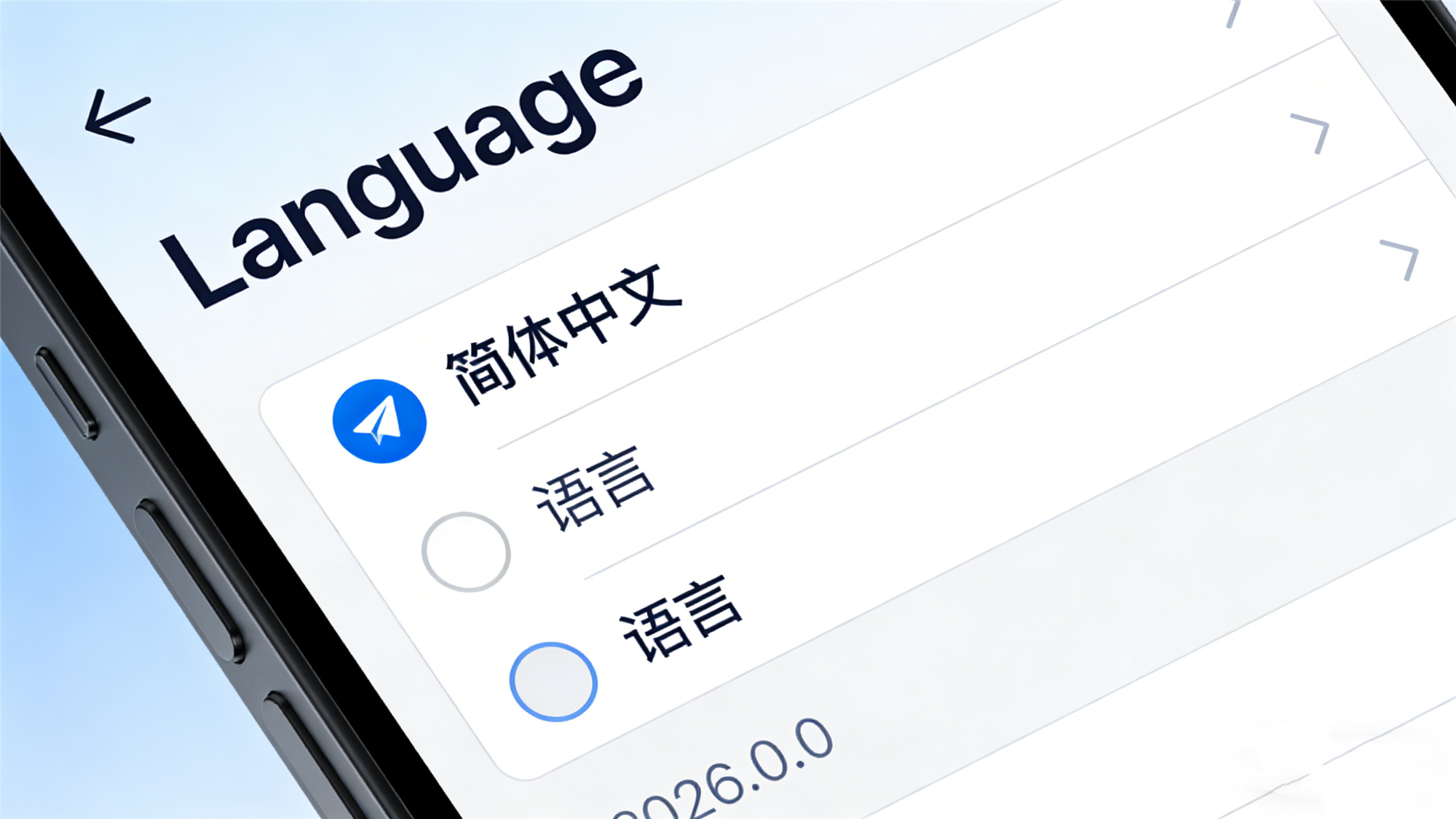
在设置页面中,向下滑动找到「Language」(语言选项,带地球图标),点击进入后,在语言列表中找到「简体中文」(或「Simplified Chinese」),点击选中。此时系统会弹出确认窗口,点击「Change」(确认),界面会立即切换为简体中文,无需重启App。
1.3 手机端常见问题解决
若找不到「Language」选项:更新Telegram至最新版本(可参考2026 Telegram最新版本下载 升级教程),旧版本可能隐藏该选项;若中文显示乱码:检查手机系统语言是否为中文,切换系统语言后重新设置Telegram语言;若设置后不生效:退出App并重新登录,即可正常显示中文。
二、电脑端Telegram中文设置(Windows/Mac通用步骤)
电脑端(Windows 10/11、Mac)适合办公场景,中文设置步骤与手机端略有差异,但同样简单,支持大屏操作可视化,适合新手。
2.1 进入电脑端「设置」页面
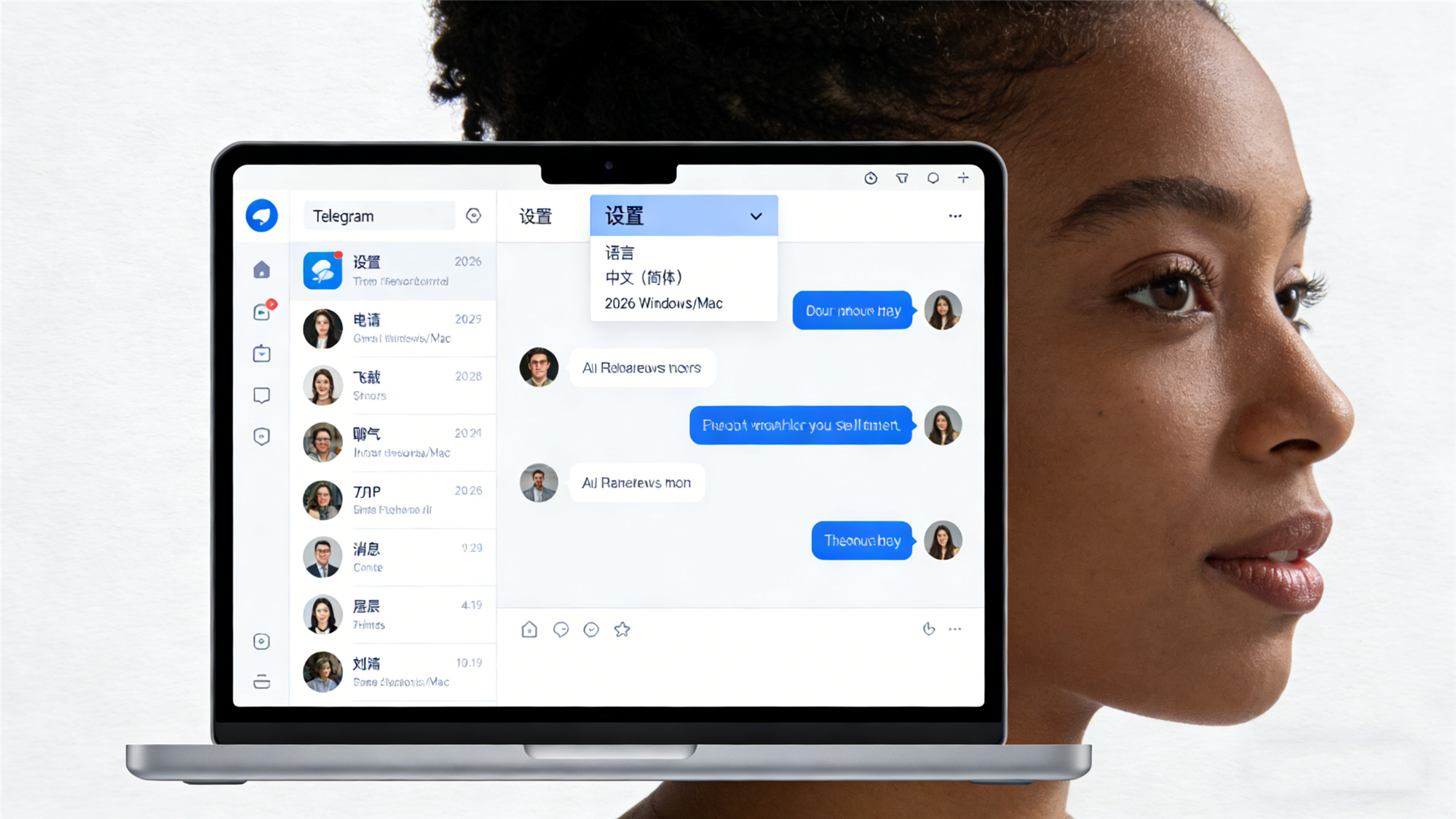
打开Telegram电脑端客户端,点击左上角「汉堡菜单」(三条横线图标),在下拉菜单中选择「Settings」(设置),进入设置界面;Mac用户可点击顶部菜单栏「Telegram」,选择「Preferences」(偏好设置),效果一致。
2.2 切换中文并应用设置
在设置界面中,点击左侧「Language」(语言)选项,右侧会显示语言列表,选择「简体中文」后,点击底部「Save Changes」(保存设置),界面立即切换为中文。Windows 11用户若遇到界面显示异常,可参考Windows 11系统TG下载安装教程 适配指南中的兼容性设置方法,解决显示问题。
2.3 电脑端中文乱码解决
若切换中文后出现乱码:打开电脑系统设置,将系统语言设置为「简体中文」,重启Telegram即可;若语言列表中无简体中文:卸载当前版本,通过官方渠道重新下载(可参考TG下载哪个版本好?2026各版本对比),确保安装的是支持中文的官方稳定版。
三、进阶优化:中文界面个性化设置
切换中文后,可根据个人习惯优化界面显示,让使用体验更舒适,以下为高频个性化设置:
3.1 调整字体大小与显示密度
进入「设置」-「外观」(手机端)或「Settings」-「Appearance」(电脑端),可调整字体大小(小/中/大)、聊天气泡样式、界面显示密度,适合不同年龄段用户,老年人可选择大号字体,提升可读性。
3.2 设置中文输入法适配
手机端:在Telegram聊天框中,长按输入框,选择「输入法」,切换为常用中文输入法(如微信输入法、百度输入法);电脑端:确保系统已安装中文输入法(如搜狗输入法、微软拼音),聊天时直接切换即可,支持联想输入和表情联想。
四、总结:Telegram中文设置核心要点
Telegram中文界面设置的核心是「找到Language选项→选择简体中文→保存生效」,全设备步骤统一且简单,1分钟即可完成。新手无需担心英文障碍,按教程操作即可快速上手;若遇到设置不生效、乱码等问题,优先更新App至最新版本或检查设备系统语言,大部分问题都能迎刃而解。切换中文后,可结合个性化设置优化体验,轻松玩转Telegram的所有功能。